O sistema WaSap utiliza um chatbot de setores para atendimento inicial, que direciona os contatos automaticamente ao setor apropriado.
⚙️ Como Configurar
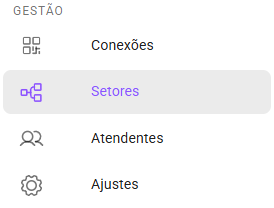
1. Acesse o Menu “Setores”
- No menu lateral, clique na opção “Setores”.
2. Adicione os Setores
- Clique no ícone “Adicionar Setores” e cadastre todos os setores de atendimento.

- Certifique-se de configurar os setores corretamente. Veja exemplo abaixo:

Campos de Configuração:
- Nome do Setor: Nome exibido no menu do chatbot.
- Cor do Setor: Auxilia na organização visual para os atendentes.
- Mensagem de Saudação do Setor: Enviada automaticamente quando o contato escolhe este setor.
- Horário de Atendimento: Define o período ativo de atendimento.
- Mensagem de Ausência: Enviada fora do horário de atendimento (exceto em tickets ativos).
- Prioridade do Setor: Número de 1 a 99 que define a ordem de exibição no menu.
🔀 Conectando os Setores a Conexão
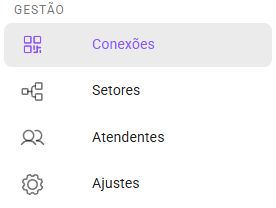
1. Acesse “Conexões”
- Vá até a página “Conexões” no menu lateral.
2. Edite a Conexão Desejada
- Escolha a conexão e clique em Editar.

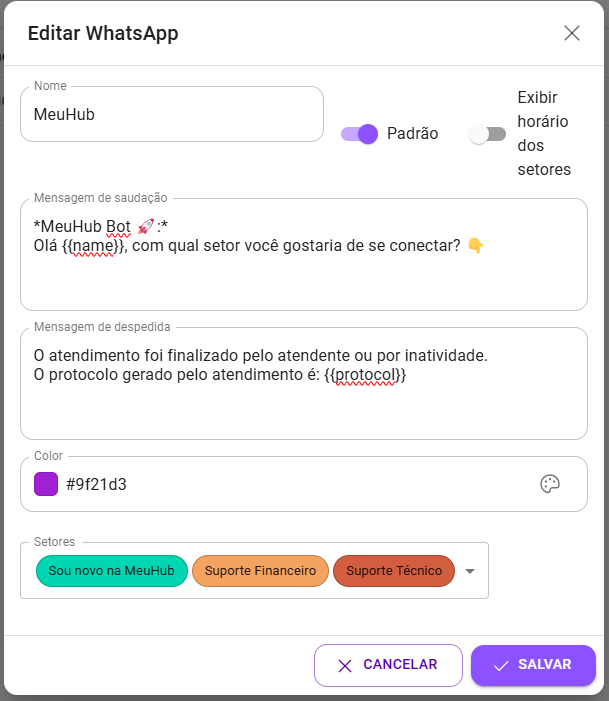
- Defina os setores ativos para essa conexão e configure as mensagens automáticas:
⚠️ Atenção Importante
Somente adicione os setores à conexão após a leitura do QR Code.
Caso contrário, o chatbot será ativado em todas as conversas já existentes no WhatsApp Business.
Campos de Configuração da Conexão:
- Mensagem de Saudação: Primeira mensagem enviada para recepcionar o cliente.
- Mensagem de Despedida (opcional): Encerramento automático ou manual da conversa.
- Setores: Selecione os setores disponíveis no chatbot.
- Exibir Horário dos Setores: Exibe os horários de atendimento para o cliente.
O sistema permite o uso de variáveis como nome, protocolo e saudação. Clique aqui para saber mais.
Após salvar as configurações da conexão, os setores já estarão ativos para atendimento.
Em caso de dúvidas, entre em contato com nosso suporte!